
Nach meinem einführenden Beitrag „Ich bin jetzt ein Zwiftie!“ mache ich jetzt weiter mit meinem persönlichen Zwift-Ride-Setup.
Nachdem ich mein Indoor-Rad aufgebaut hatte, stand die Frage im Raum, was ich eigentlich wie verknüpfen muss, um es zu verwenden.
Das Zwift Ride hat zwei technische Komponenten: Den Wahoo Kickr Core 2 als Rollentrainer und das Zwift-Lenkrad mit einer Reihe an Tasten als Steuerelement.
Wahoo Kickr Core 2
Fangen wir mit dem Wahoo-Rollentrainer an, der nicht dediziert fürs Zwift Ride hergestellt wird, sondern auch an einem „richtigen“ Fahrrad als Rollentrainer mit Direktantrieb verwendet werden kann. Da das Zwift Ride ein Produkt mit Zwift- und Wahoo-Komponenten ist, kann man den Kickr Core 2 Rollentrainer erst einmal als Wahoo-Produkt betrachten. Und wie es heutzutage so ist, braucht man für alles mögliche eine eigene App. In diesem Falle ist das die App namens „Wahoo“ mit dem Wahoo-Logo – nicht zu verwechseln mit „ELEMNT“ und „SYSTM“, die ebenfalls von Wahoo veröffentlicht wurden:
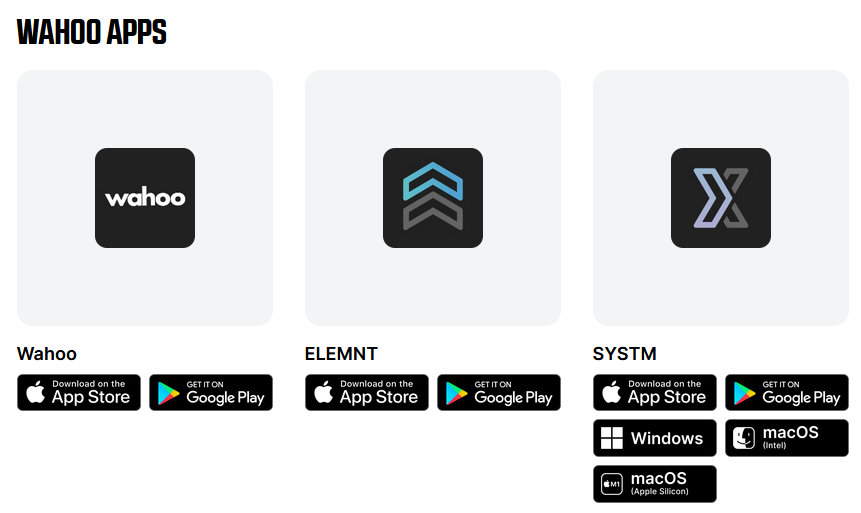
Die Wahoo-App ist unter anderem dafür zuständig, sich mit Wahoo-Geräten zu verbinden und sie einzurichten. Da ich bereits das Wahoo Roam Fahrrad-Navi besitze, hatte ich die App ohnehin schon installiert. Beim Wahoo Roam kann ich über die App Updates aufspielen und geplante Routen oder aufgezeichnete Trainings synchronisieren, um sie z.B. an Strava zu senden.
Um den Rollentrainer mit der Wahoo-App zu verknüpfen, schließt man ihn erstmal an den Strom an, sodass die LED am „Hinterrad“ leuchtet bzw. blinkt. Dann öffnet man die App auf dem Smartphone, klickt auf der Startseite auf „Geräte“ und auf „Neuen Sensor hinzufügen“. Die App sucht dann per Bluetooth nach Geräten und sollte den Wahoo Kickr finden. Nach dem Verknüpfen wurde erstmal ein Firmware-Update auf dem Wahoo Kickr durchgeführt, das einige Minuten dauerte. Dann ist der Rollentrainer grundsätzlich startklar und hätte man ihn an ein Fahrrad angeschlossen, könnte man ihn jetzt einfach verwenden.
Die Zwift-Plattform
Da ich aber ein Zwift Ride habe, gibt es noch das Zwift-Lenkrad als weitere technische Komponente. An dieser Stelle gebe ich erstmal eine Einführung in die Zwift-Welt: Zwift ist eine Plattform, auf der man virtuell Fahrrad fahren oder auch laufen kann. Man kann sich das wie in einem Computerspiel vorstellen, bei dem man sich durch eine 3D-Welt bewegt. Da Zwift auf Sport fokussiert ist, ist es keine „Open World“, sondern man fährt virtuell auf vordefinierten Strecken. Lenken braucht man dabei nicht und die Geschwindigkeit wird bei Radfahrten aus einem Zwift-kompatiblen Rollentrainer oder fürs Laufen entsprechend vom Laufband oder Sensor am Schuh übermittelt.
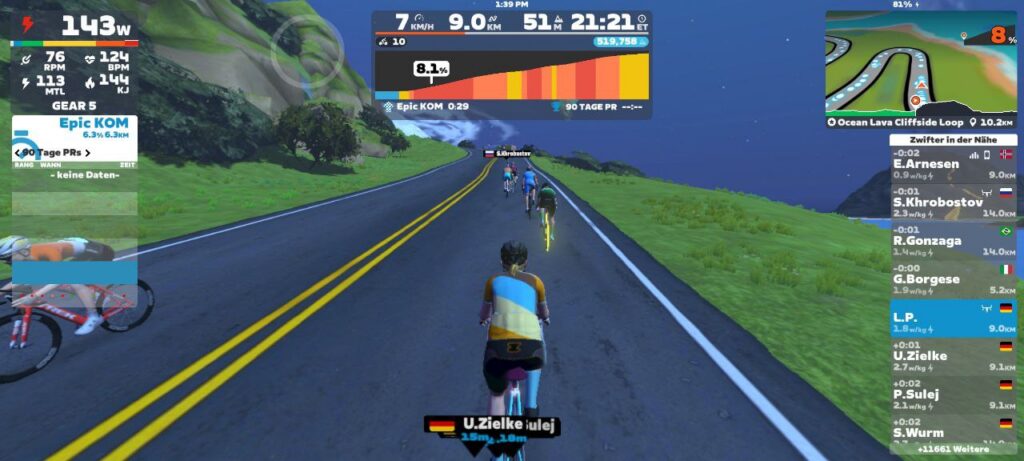
Man kann in Zwift eine von über 300 Routen wählen, die in 10 unterschiedlichen Welten angesiedelt sind. Die Welt bestimmt hauptsächlich die Umgebung der Route und ist so gesehen nur ein kosmetischer Faktor. Allerdings sind nicht alle Welten jeden Tag verfügbar – ich vermute, damit sich die aktiven Nutzer nicht auf zu viele Strecken verteilen und je Strecke „mehr los“ ist. So gibt es jederzeit die Welt „Watopia“ und tagesabhängig zwei zusätzliche Welten.
An dieser Stelle sei gesagt, dass die Zwift-Plattform nicht kostenlos ist, sondern ein Abonnement notwendig ist, um sie zu verwenden. Das Abo kostet aktuell entweder 19,99 € monatlich oder 199,99 € für ein Jahr (man bekommt also einen Rabatt von 2 Monaten oder 16%). Und im Gegensatz zu Netflix und Co. ist das Teilen eines Accounts nicht sinnvoll. Theoretisch können sich mehrere Personen mit demselben Account einloggen, aber die Profileinstellungen wie Geschlecht, Größe, Gewicht und Leistung können nicht laufend geändert werden. Wenn die Personen nicht gerade eine sehr ähnliche Physis und Trainingslevel haben, haben sie beim virtuellen Fahren unterschiedliche Leistungen und Geschwindigkeiten und würden sich so Leistungsverläufe und Statistiken zerschießen.
Als Beispiel: Ich fahre durchschnittlich rund 40 Watt weniger als mein Freund und als er zum Ausprobieren einmal mit meinem Account in Zwift gefahren ist, wurden nach dem Training alle Leistungsvorhersagen erheblich nach oben angepasst. Diese Vorhersagen sind maßgeblich für Leistungszonen und auch Trainingseinheiten, bei denen ich dann vorgegebene Werte gar nicht erreichen würde, weil Zwift davon ausgeht, dass ich viel mehr Leistung bringen könnte. Also: Kann man machen, halte ich aber nicht für sinnvoll, wenn man Zwift wirklich wie gedacht nutzen möchte. Allerdings bedeutet das auch, dass pro Person monatlich 19,99 € fürs Zwift-Abo fällig werden.
Die gute Nachricht ist, dass es alternative Plattformen wie Whoosh oder Rouvy gibt. Darauf gehe ich eventuell in einem eigenen Beitrag ein, denn mit Whoosh gibt es eine gute, kostenlose Alternative, die wir hier aktuell abgesehen von Zwift nutzen.
Neben der allgemeinen Zwift-Gamification der virtuellen Fahrten, die natürlich auch Achievements, Statistiken und Bestenlisten sowie das Verleihen von Trikots mit sich bringen, bietet die Zwift-Plattform ein weiteres Feature, wenn man sie mit kompatiblen Geräten kombiniert: an die Strecke angepasste Widerstände. Wenn es in der Zwift-Welt bergauf geht, erhöht der gekoppelte Rollentrainer den Widerstand und es tritt sich merklich schwerer. Geht es bergab, geht es dagegen viel leichter. Wie auf der Straße schaltet man entsprechend runter oder rauf, um die Trittfrequenz zu halten, sodass das Treten wieder angenehmer wird. Allerdings wird man dann auch langsamer. Die Anpassung der Widerstände übernimmt dabei der mit Zwift gekoppelte Rollentrainer und das Schalten erfolgt über eine Zwift-kompatible Fernbedienung. Ich hatte das in meinem Übersichts-Beitrag schon grob für Zwift Cog & Click erklärt. Dort ist Zwift Click eine kleine Fernbedienung mit zwei Tasten, die man am Lenkrad befestigen kann, um den Zwift Cog am Rollentrainer rauf und runter zu schalten.
Das Zwift Ride Lenkrad
Am Wahoo Kickr Core 2 befindet sich ebenfalls ein Zwift Cog, allerdings ist beim Zwift Ride keine Zwift Click Fernbedienung angebracht, sondern das ganze Lenkrad ist sozusagen die Fernbedienung.
Zum Ein- und Ausschalten sowie zum Synchronisieren befinden sich zwei Z-Knöpfe am Lenker. Drückt man beide gleichzeitig kurz, schaltet sich das Lenkrad ein. Drückt man sie länger, schaltet man es wieder aus. Je nach Status leuchten beide Knöpfe in unterschiedlichen Farben.
Vorne an den „Lenker-Hörnchen“ gibt es an den Außenseiten je zwei schwarze, geriffelte Knöpfe, mit denen geschaltet werden kann – von der Handposition her genauso wie mit echten Schalthebeln. Links schaltet man runter und rechts schaltet man rauf. Ob man den oberen oder unteren Knopf drückt, ist dabei unerheblich und unterstützt nur unterschiedliche Handgrößen.
Vorne am Lenker gibt es zwei große, orangefarbene Hebel, mit denen virtuell nach links oder rechts gelenkt werden kann. Wie erwähnt, muss man in Zwift nicht lenken, sondern fährt automatisch entlang der Route nach links oder rechts. Mit diesen Tasten könnte man aber weiter zum Fahrbahnrand oder mittiger fahren, wenn man möchte.
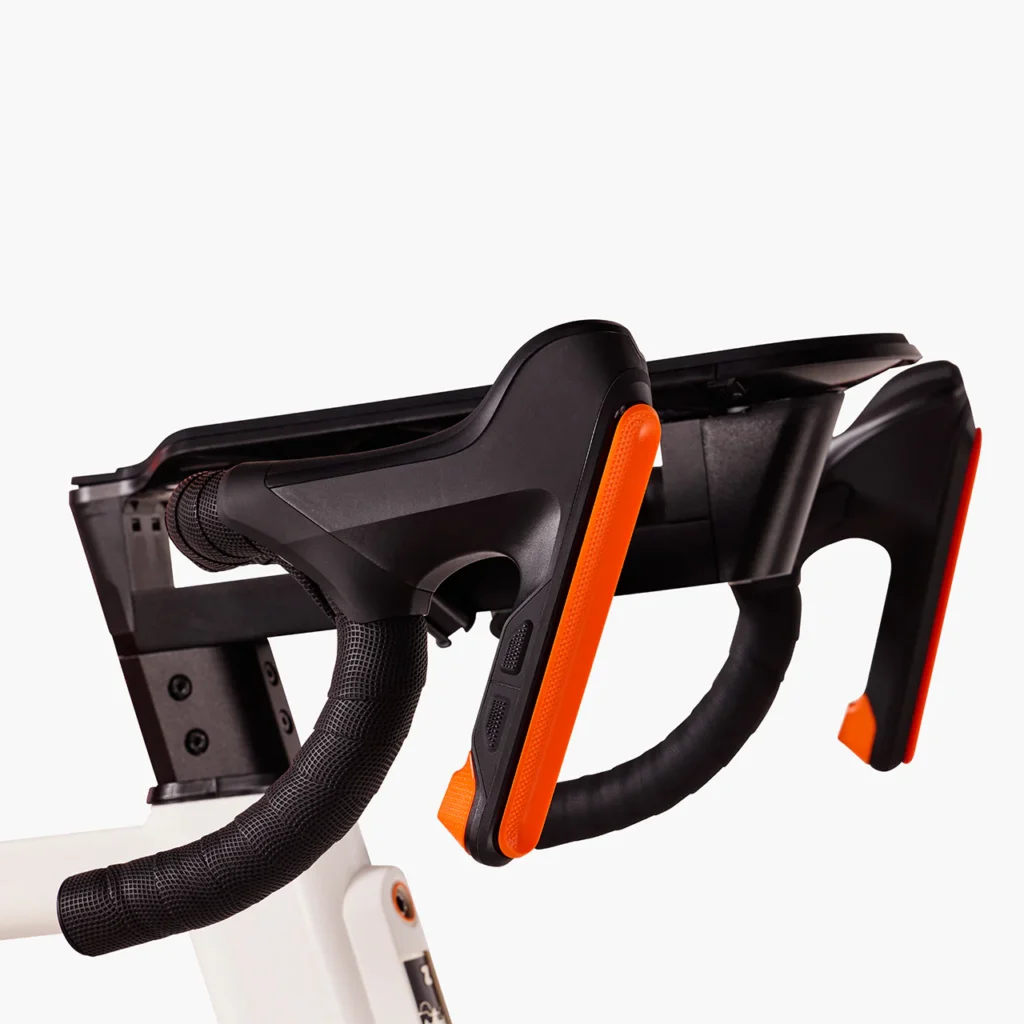
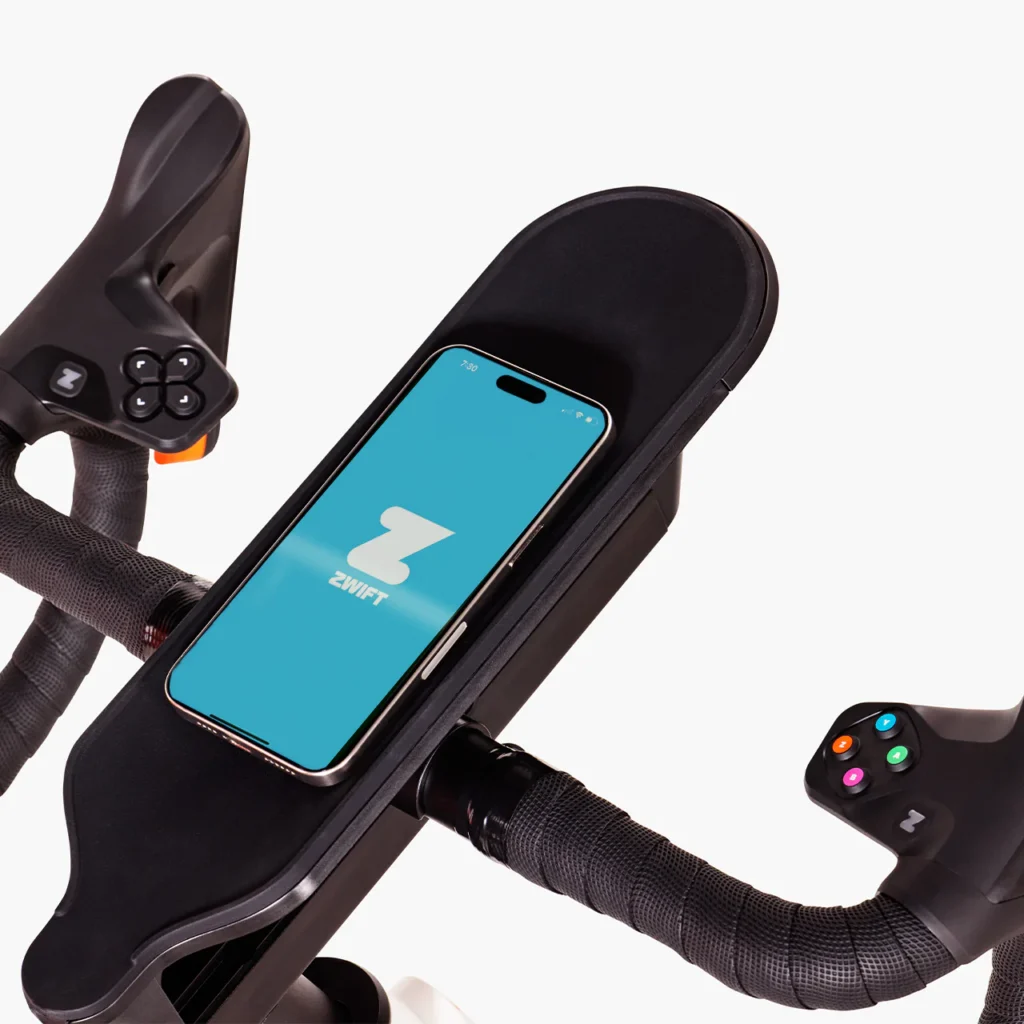
Dann kommen wir zu den Gamepad-ähnlichen Knöpfen am Lenker, die mit den Daumen bedient werden, wenn man das Lenkrad wie beim echten Fahren greift. Links gibt es vier schwarze Knöpfe mit Pfeilen in alle Himmelsrichtungen zum Navigieren durch Menüs und rechts vier bunte Knöpfe für Zwift-Funktionen wie zum Beispiel Auswahl der nächsten Strecke oder auch das Vergeben von „Ride ons“ (das ist das „Daumen hoch“ der Zwift-Welt).
Das mag beim Lesen alles etwas kompliziert klingen, ist in der Realität aber meiner Meinung nach ziemlich intuitiv. Ich persönlich nutze die Schalt-Knöpfe am meisten oder gebe mal ein „Ride on“ mit den bunten Tasten. Ansonsten bin ich damit beschäftigt, zu fahren oder schaue eh nebenbei auf dem Fernseher etwas anderes.
Zurück zum eigentlichen Thema: Der Einrichtung des Zwift Ride. Analog zum Wahoo-Rollentrainer wird auch das Zwift Ride bzw. das Zwift-Lenkrad per App gekoppelt. Bevor das geschieht, empfehle ich, das Zwift-Lenkrad per mitgliefertem USB-Kabel ausreichend aufzuladen. Der Betrieb ist dann dank Akkus kabellos möglich, aber in meinem Fall war das Lenkrad fast leer. Allerdings benötigt der Wahoo-Rollentrainer sowieso eine dauerhafte Stromverbindung, da ist ein zweites Kabel fürs Lenkrad auch halb so wild.
Bei Zwift gibt es zwei Apps: Die „Zwift“ App mit Logo in Orange sowie die „Zwift Companion“ App mit hellblauem Logo.
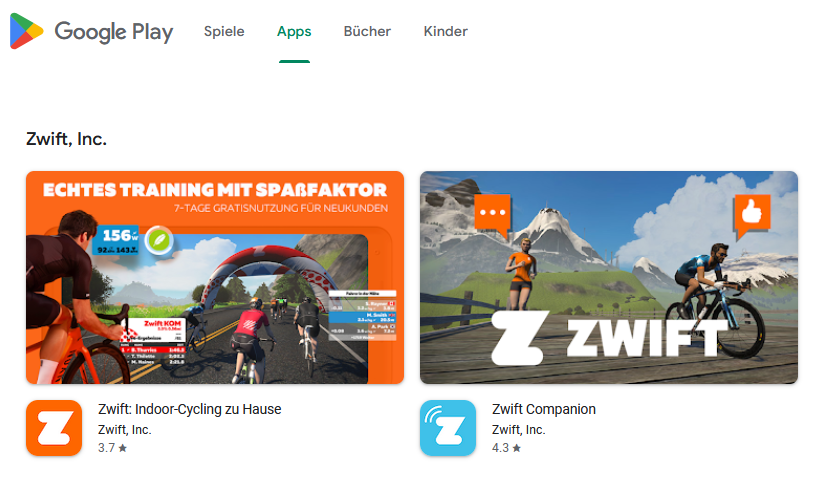
Die orange Zwift-App ist dabei die Haupt-App, um die beschriebenen virtuellen Routen zu fahren, Trainings zu absolvieren oder auch den eigenen Avatar und das Fahrrad zu stylen. Für das Drumherum gibt es die hellblaue Zwift-Companion-App. Dort kann man ebenfalls durch alle verfügbaren Strecken stöbern und sie favorisieren und außerdem die Geräte verwalten. Für beide Apps benötigt man einen erstmal kostenfreien Zwift-Account und wenn man in Zwift auch virtuell fahren möchte (was ja der Sinn des Ganzen ist), die oben beschriebene, kostenpflichtige Zwift-Mitgliedschaft.
Ich habe die Companion-App verwendet, um das Zwift-Lenkrad mit meinem Smartphone zu verbinden. Dazu gibt es das Menü „Ausrüstung“, außerdem muss Bluetooth aktiviert sein. Unter „Zwift Ride“ tauchen dann die linke und die rechte Fernbedienung des Lenkrads auf. Auch der Wahoo-Rollentrainer wird dort unter „Zwift Ready“ aufgelistet und kann über die App ebenfalls aktualisiert werden. Allerdings habe ich den Wahoo-Rollentrainer bisher immer über die Wahoo-App aktualisiert. Mit Zwift sollte man ihn trotzdem verbinden, da der Rollentrainer ja die Geschwindigkeits- und Leistungsdaten an die Zwift-App senden und von Zwift gesteuert werden soll, um je nach Steigung entsprechenden Widerstand einzustellen.
Nachdem ich das Lenkrad mit der Zwift-Companion-App gekoppelt hatte, wurde auch hier ein Firmware-Update aufgespielt und dann waren alle Hardware-Komponenten einsatzbereit.
Optional: Zwift-Aktivitäten an Strava senden
Strava ist eine Plattform, auf der Nutzer Sportaktivitäten aufzeichnen und teilen können. Der große Vorteil von Strava ist die Geräteunabhängigkeit. Egal ob man z.B. eine Sportuhr von Garmin, Polar oder Fitbit hat oder Aktivitäten per Google Fit oder Apple Health aufzeichnet, man synchronisiert die Aktivitäten zu Strava und alle Freunde können sie sehen und Kudos dafür geben (das wiederum sind die „Daumen hochs“ der Strava-Welt). Außerdem kann man auf Strava Routen in der Umgebung finden und Achievements sammeln.
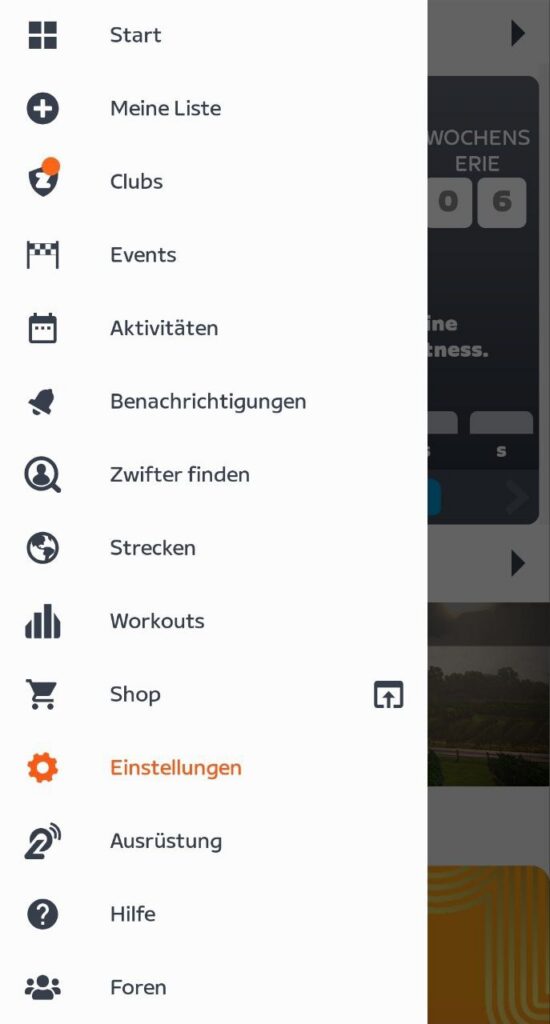
Um die aufgezeichneten Zwift-Aktivitäten automatisch an Strava zu senden, verwendet man wieder die hellblaue Zwift-Companion-App. Im Menü unter „Einstellungen“ > „Verbindungen“ gibt es eine Liste von möglichen Plattformen, die mit Zwift verbunden werden können. Dort habe ich „Strava“ ausgewählt und verbunden.
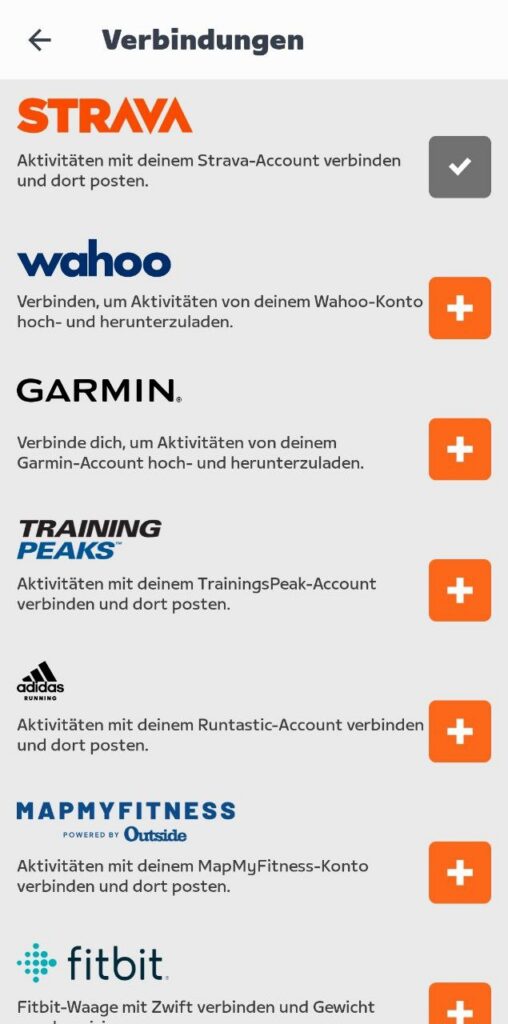
Wie man sieht, gibt es diverse andere Verbindungen und man kann zum Beispiel auch Aktivitäten an Garmin senden, um dann die Zwift-Aktivitäten auch in der Garmin-Plattform sehen zu können. Polar wird aktuell leider noch nicht unterstützt.
Los geht’s!
Jetzt kann es losgehen. Dazu schließt man den Wahoo-Rollentrainer an den Strom an und schaltet das Zwift-Lenkrad per kurzem Knopfdruck auf die beiden Z-Tasten ein. Am Smartphone muss Bluetooth eingeschaltet sein, woraufhin die Z-Tasten blau leuchten, um eine bestehende Kopplung mit dem Smartphone anzuzeigen.
Dann startet man die orange Zwift-App und wählt das Zwift-Nutzerprofil aus bzw. loggt sich ein. Ein weiteres Menü erscheint, um die Geräte zu koppeln. „Stromquelle“ ist dabei eine durchaus interessante Bezeichnung für das Gerät, das die Watt-Leistung an Zwift übermittelt. In meinem Falle ist dies der Wahoo-Rollentrainer, der ebenfalls der Geschwindigkeitssensor ist.
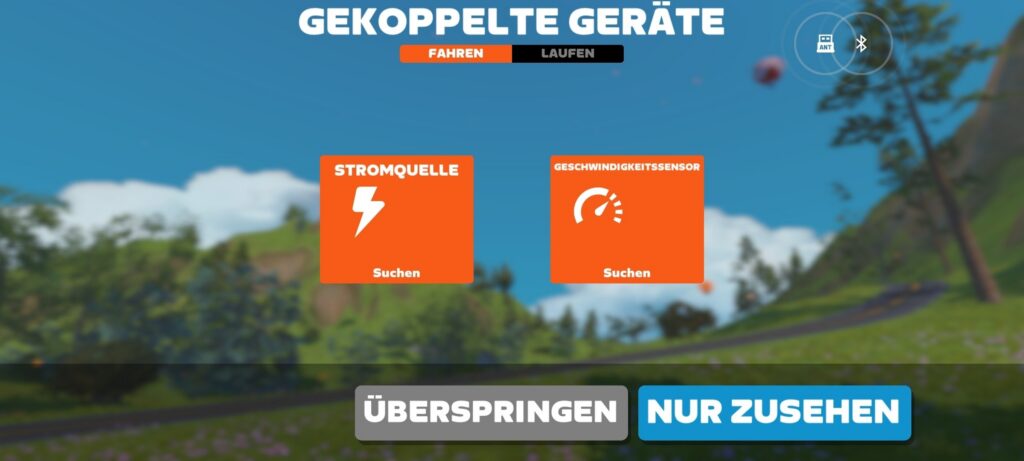
Wenn man auf „Stromquelle“ klickt, sucht die App nach Geräten und wird den Wahoo Kickr Core 2 finden und als Stromquelle, Widerstands- und Trittfrequenz-Sensor auflisten. Außerdem wird das Zwift Lenkrad als „Steuerungen“ gekoppelt. Sobald man den Rollentrainer verbunden hat, tauchen weitere Kacheln auf, um optional weitere Sensoren, zum Beispiel für die Herzfrequenz, zu verbinden.
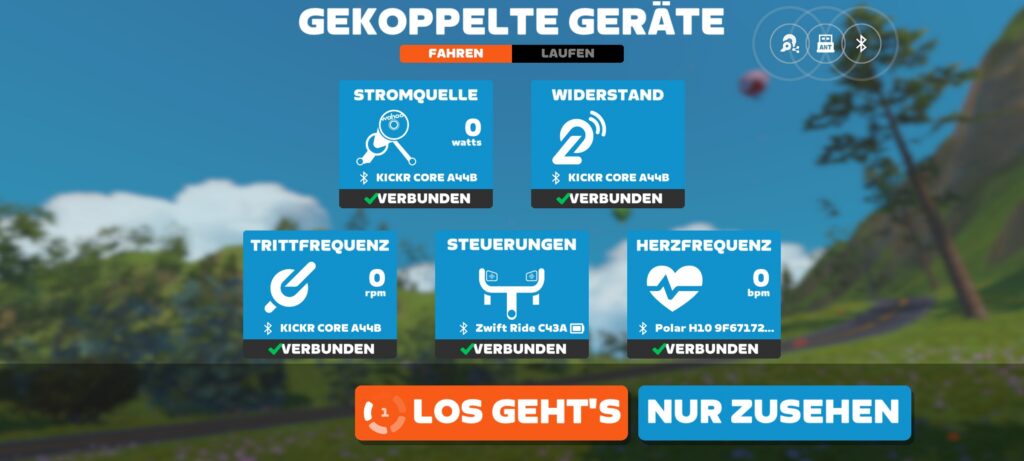
Die Wahl der weiteren Sensoren kommt auf das individuelle Setup an. Ich besitze eine Polar Pacer Pro Trainingsuhr, mit der ich alle meine sportlichen Aktivitäten aufzeichne. Die Uhr kann am Handgelenk Puls messen, aber ich nutze einen Polar H10 Brustgurt, weil die Pulsmessung genauer ist als der optische Sensor am Handgelenk. Der Brustgurt kann per ANT+ oder Bluetooth mit verschiedenen Geräten, auch außerhalb der Polar-Produktpalette (zum Beispiel Laufbänder im Fitnessstudio), verbunden werden. Damit ich meinen Puls auch in Zwift sehen kann, habe ich meinen Brustgurt als Sensor in Zwift eingebunden. Ich hatte zunächst über die Polar-Uhr per Einstellung „HF mit anderen Geräten teilen“ > „Uhr als HF-Sensor nutzen“ und „HF für alle sichtbar: Ein“ eingestellt, aber ich habe mittlerweile festgestellt, dass sich Zwift über Bluetooth direkt mit dem Brustgurt koppelt. Ich musste das für diesen Beitrag erstmal nachprüfen, da ich ich parallel zu Zwift meine Trainings mit meiner Polar-Uhr aufzeichne, um meinen Gesamt-Trainings-Status gebündelt in meinem Polar-Account zu haben.
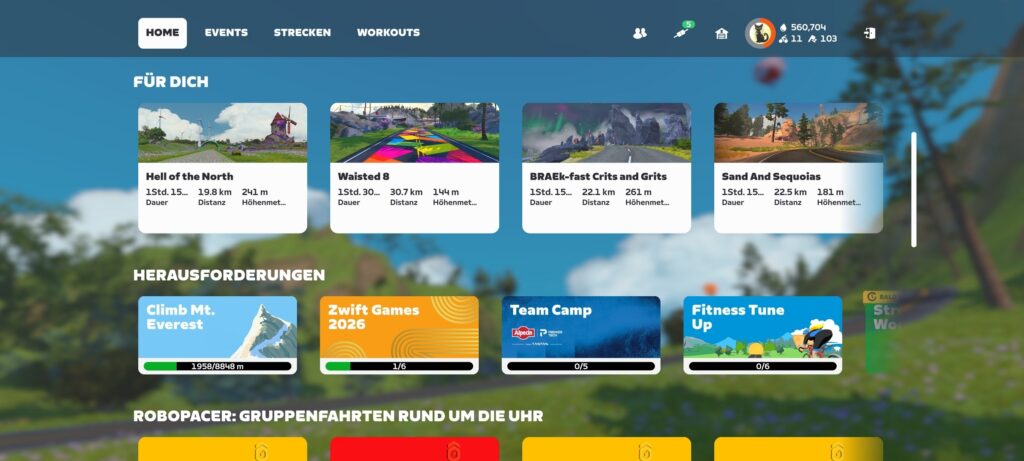
Dann kann man sich im Hauptmenü entweder eine Strecke, ein Training oder auch ein Event aussuchen. Hat man etwas passendes gefunden, geht es mit Klick auf „Start“ los und man befindet sich virtuell am Start der Strecke. Tritt man in die Pedale, fängt der Avatar an, sich zu bewegen und fährt los. Alle anderen Radler und auch Läufer, die man virtuell sieht, sind echte Menschen, die gerade ebenfalls auf derselben Strecke „zwiften“.
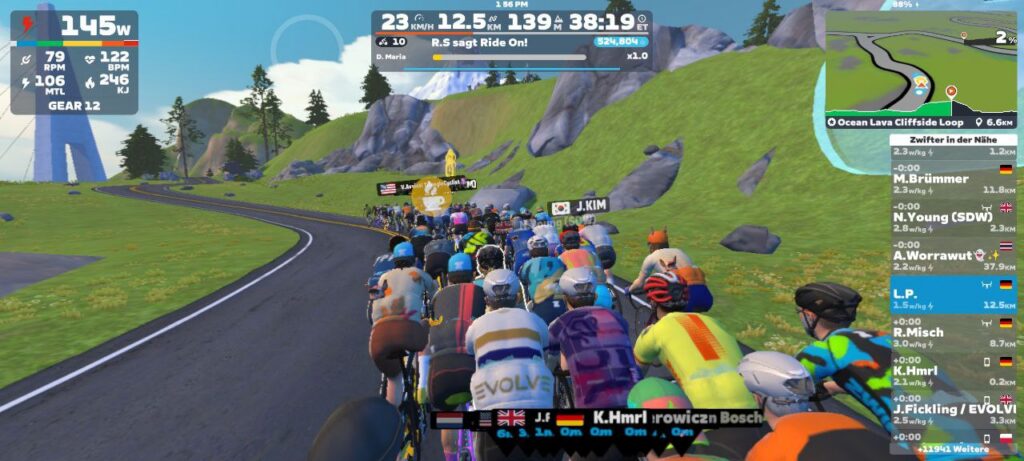
Für mich gut zu wissen war, dass das Training nicht automatisch endet, wenn man die gewählte Strecke abgeschlossen hat, sondern man danach beliebig weiterfahren kann. Zudem werden während des Fahrens ab und zu Vorschläge zum Abbiegen auf andere Strecken gemacht, was ich persönlich anfangs total irritierend fand, weil ich sie gewählt habe, und dann plötzlich wilde Anstiege hatte, die so nicht geplant waren 😅.
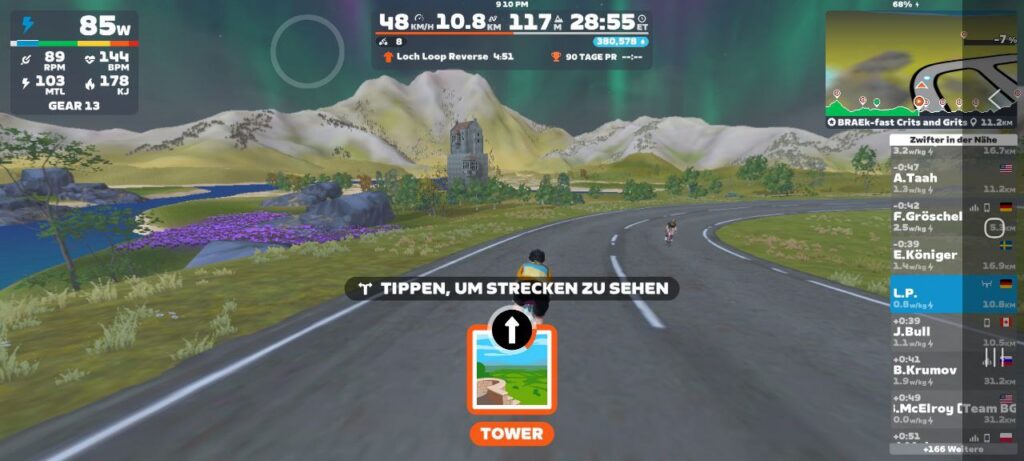
Und ja, das sind Polarlichter über Schottland!
Wenn man das Training beenden möchte, tippt man auf den Bildschirm, bis unten links ein oranges „Menü“ aufleuchtet. Mit einem Klick darauf erscheint ein Fenster, in dem man man das Training beenden und sich Statistiken und Übersichten anzeigen lassen kann.
Nach Beenden der Fahrt taucht dann auch die Option zum Teilen auf verbundenen Plattformen auf. In meinem Falle ist „Strava“ aktiviert, außerdem ändere ich jedes Mal die Sichtbarkeit per Auswahl auf dem Schloss-Symbol von „Öffentlich“ auf „Follower“.
So „zwifte“ ich seit ein paar Wochen im Wohnzimmer, was vor allem bei schlechtem Wetter eine wunderbare Alternative ist und durch die vielen unterschiedlichen Routen und Achievements bisher nicht langweilig wird. Und damit endet mein Beitrag, von dem ich anfangs nicht erwartet habe, dass er so lang und ausführlich wird. Ich hoffe, dass ich alles verständlich beschrieben habe – wenn noch etwas fehlt, meldet euch gern bei mir.
Schreibe einen Kommentar